


Como hacer un punto de restauración del sistema, en Linux Mint.
- Usuario Linux

- 26 jul 2021
- 5 Min. de lectura
Actualizado: 29 jul 2021
Sí, volvemos a la carga con un tema de interés, como recuperar nuestro sistema en caso de ruptura. Podemos perder nuestro sistema por muchas razones, una de ellas y realmente clásica puede ser que cuando vamos tomando confianza y conociendo nuestro escritorio empezamos a toquetear configuraciones del sistema cada vez más delicadas. Estoy seguro que casi con total seguridad la primer configuración que realizaremos en nuestro escritorio será cambiar el fondo de pantalla que trae nuestro sistema operativo por defecto, fácil verdad!. Creo que si vienes acompañándonos y siguiendo nuestras entradas te darás cuenta que Linux no es difícil, y que ofrece facilidades que Windo-US no nos ofrece.
Claro en la ventanita también podemos cambiar el fondo de escritorio, pero que pasa si deseamos, cambiar la posición de la barra de tareas... Sigue siendo fácil verdad?, pero que pasa si deseamos cambiar el entorno gráfico o toquetear más profundamente el apartado de configuraciones, instalando algunas extensiones. Es cierto que Linux Mint es un sistema bastante robusto, que difícilmente se romperá, pero existe la posibilidad, así que por que no estar preparado?
Para nadie es un secreto que Linux ofrece gran cantidad de opciones configurables, algunas distros más que otras, pero siempre esta latente esta opción, y creo que empezar a tocar configuraciones es una por las cual nuestro sistema podría romperse. Es una opción y esta allí.
Casi con seguridad cuando tomes confianza empezarás a ir realizando cambios que te faciliten el uso y estadía por Linux, es allí donde posiblemente empiecen a aparecer problemas, que podrían requerir de una imagen del sistema que ofrezca un punto de restauración completo. Linux tiene eso, esta lleno de posibilidades que iremos descubriendo poco poco conforme vamos aprendiendo a comprender y a enfrentar las opciones que se nos ofrecen. En Windo-US estamos acostumbrados que el sistema es inflexible, a que no acepte cambios ni configuraciones, a que tenemos lo que tenemos y listo, no hay mas allá, los usuarios comunes como nosotros en Windo-US solo podremos cambiar el fondo de escritorio, las tipografías, o la resolución de la pantalla. Esto si nos dedicamos a hacerlo, muchas personas ni siquiera comprenden como cambiar estas opciones, no por que no sean capaces, si no por que la ventanita esta concebida para eso, es un sistema aburrido, hecho para que los usuarios no exploren más allá de las opciones que pueden tocar sin peligro de romper el sistema. Esto en parte es bueno, no lo puedo negar, pero eso lo convierte en un sistema aburrido y monótono, que solo nos despierta cuando hay un actualización del sistema que dura hasta 30 Minutos ejecutándose durante un reinicio o un apagado. Allí si estoy seguro que más de uno se despierta molesto de ese letargo en el que nos consume la ventanita.
Acá es diferente, y lo verás con el tiempo. Pero bueno vamos tomando el rumbo que nos trajo a esta entrada, que hacer si por x razón, cuales quiera que sea, se presentase la necesidad de devolver el sistema a un punto de restauración, antes de que el sistema empezara a ser inestable?
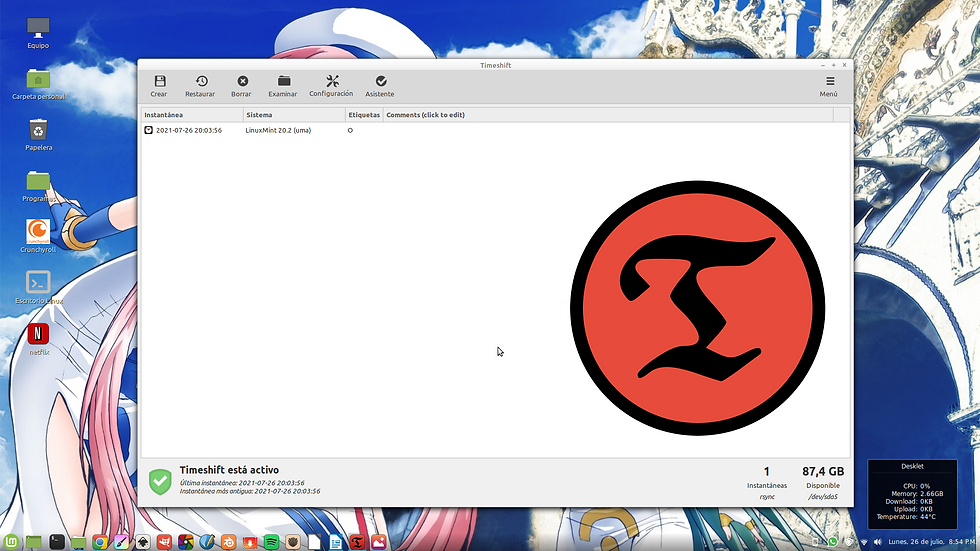
Bueno acá entra una aplicación o programa llamada Timeshif, esta la iniciamos, realizando un click en el botón del logo de Linux Mint, en la parte inferior izquierda de tu escritorio, para que se despliegue la barra de configuración y software, en esta buscamos el apartado administración-Timeshift y damos click nuevamente para que se inicie el gestor, y poder realizar un punto de restauración.

Timeshift viene por defecto en el sistema de Linux Mint, así que no debe existir problema para que logres iniciarlo. Si el sistema presentase la peculiaridad de que no esta, puedes instalarlo, como instalar cualquier paquete del sistema, para instalar software tocas o haces click en el icono de Linux Mint en la parte inferior izquierda de tu computador para que se despliegue la barra de configuración y software, cuando el gestor de software se inicia, en la caja de búsqueda colocas el término timeshift para que el gestor te busque la opción y luego das click en el botón verde que dice instalar, si este fue el caso debes devolverte al punto anterior y abrir el gestor de restauración timeshift.
La primera vez que lo inicies te indicará que no existe una imagen o punto de restauración del sistema, así que lo crearemos. Para esto luego de iniciado el programa, damos click en la opción de configuración, para que se muestren las opciones.
Tipo de instantánea, en mi caso utilizo RSING, por que es la que copia con exactitud todos y cada uno de los archivos que contiene el sistema, luego lo que hará es ir verificando cada cambio en el sistema y agregándola de forma incremental a la copia de resguardo, actualizando nuestra copia de seguridad guardada. Muestro adjuntamente en las siguientes imágenes la explicación de cada formato de copia de seguridad, estas las podrás mirar haciendo click en la opción help debajo de ambas opciones.


Luego pasamos al apartado ubicación donde escogeremos la ubicación donde se guardará la copia de seguridad, en mi caso lo haré en el mismo disco duro de la PC, pero si lo deseas, colocando una llave malla y eligiéndola en las opciones de ubicación podrás realizar la y guardarla en el pendrive. Acá al final es cuestión de gusto, y dependerá en parte del espacio del que dispongamos en el disco duro. Si colocas un pendrive, debes hacer click en el botón de actualizar, para que el gestor te detecte el hardware introducido, y nos lo muestre como una opción para el resguardo de la instantánea del sistema.

En el apartado Programar, podrás elegir la periodicidad con la que se realicen las copias del sistema, esto dependerá en su totalidad del espacio disponible para guardar o almacenar las mismas, ya que cada copia puede pesar hasta 40 gigas, es decir dependerá del tamaño de nuestra instalación y de lo que queramos resguardar en la imagen. Yo elegiré una copia durante el arranque para esta demostración, y configurare para que actualice esa misma en cada inicio del sistema, así mantendré la copia de seguridad lo más actualizada posible. En los apartados filtro y usuarios lo ideal es seleccionar que incluya todos los archivos.

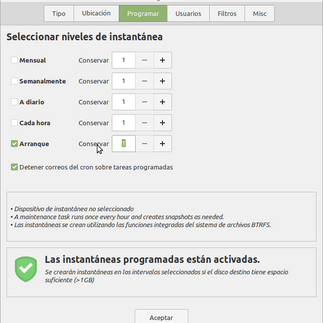


Luego será solo dar click en aceptar y así guardar nuestra configuración. Debemos dar click en el botón de crear, que será la primer opción que tenemos en el programa, para que el gestor inicie con la creación de nuestra copia de seguridad. Primero estimara el tamaño de la misma y luego iniciará a crear copia de seguridad. Esto puede tomar tiempo, así que deja el computador realizando la copia mientras realizas otras tareas.
Si fuera necesario en algún momento restaurar nuestro punto de restauración por algún error en el sistema, sera solo iniciar el programa y dar click en la opción restaurar, igual si deseamos borrarla.

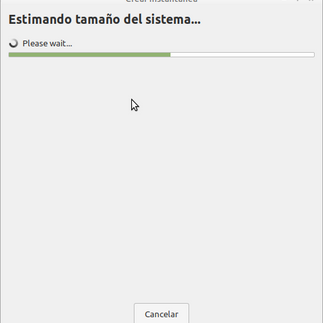

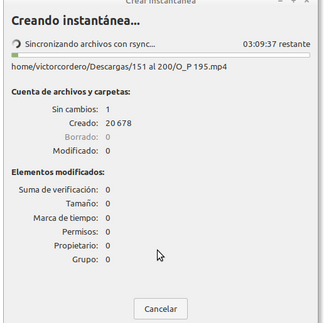


Si todo salió bien ya contamos con un punto de restauración de todo el sistema para prevenir algún futuro inconveniente. Dependiendo la configuración que decidiéramos la copia se actualizará en cada arranque, cada día, cada mes etc. En mi caso como mis archivos personales están respaldados en un disco duro externo, realizo solo una copia de seguridad, y esta la guardo para posibles eventualidades a futuro.


Comentarios