


Instalando un VPN de proton
- Usuario Linux

- 29 jul 2021
- 6 Min. de lectura
Actualizado: 30 jul 2021
Hoy vamos a hablar e instalar una capa mas de seguridad para cuando navegamos por la internet, aprovechando que ya por fin esta disponible para Linux el Proton VPN.
Proton VPN es una Virtual Private Network, es decir una aplicación o programa, como gustes llamarlo que crea una conexión segura entre tu computador y la red de internet.

Podríamos decirlo en una forma sencilla que es una capa más de seguridad para cada vez que navegas por internet, que provee u ofrece de una capa de privacidad y anonimato para todos y cada uno de los movimientos que realices por la red.
Algunas de las ventajas de activar este tipo de capas de seguridad al navegar por la red están:
Un VPN, ayuda a salvaguardar tu privacidad, algo que hemos perdido en estos tiempos, donde nos estudian y dan seguimiento a nuestros movimientos y acciones, y con esto conocen nuestros intereses, gustos y tendencias al navegar por la red. Siguiendo nuestros rastros al navegar, nuestro historial de búsqueda y nuestra ubicación, co eso tienen todo servido para saber que queremos, que buscamos, que necesitamos, y de esta manera por medio de publicidad ofrecernos sus productos. Pero no solo para publicidad, por medio del rastreo de nuestra actividad diaria pueden conocer más que eso...
Un VPN oculta nuestra ubicación e IP . Ayudando también a resguardar nuestra privacidad. La dirección IP es un conjunto de números que identifica de manera lógica y jerárquica, a una interfaz en la red (elemento de comunicación/conexión) de un dispositivo ( Computadoras, teléfonos celulares y demás aparatos inteligentes que se conecten a la red) y que utilicen el protocolo (Internet Protocol) (Wikipedia)
Un VPN, es una gran herramienta para superar la censura de páginas de streaming, que no son más que las páginas que utilizas habitualmente para consumir contenido audio visual, como películas, series, anime etc. ¿Que es el streaming?, pues es la tecnología que permite ver y oír contenidos que se transmiten desde internet u otra red sin tener que descargar previamente los datos al dispositivo desde el que se visualiza y oye el archivo.
Un VPN, nos permite descargar de internet contenido de forma anónima, por ejemplo vía torrent. Como puedes ver un VPN en nuestro computador nos aporta todas estas cualidades que por consiguiente nos ayudan a navegar un poco más seguros por la red, y todo esto lo conseguiremos instalando una red privada Virtual o VPN.
La aplicación oficial Proton para Linux le permite proteger sus dispositivos Linux, mientras controla la VPN a través de una interfaz gráfica intuitiva y fácil de usar.
Proton VPN tiene dos opciones de uso, la opción gratuita, y la de pago. Claramente está que si puedes pagar por este servicio, a mi pensar muy personal, mejor serán las opciones de seguridad a las que puedas acceder.
Vamos a proceder a instalar esta aplicación en nuestro escritorio Mint, como ya saben Mint es derivada de Ubuntu y comparte todas sus características internas, de igual manera Ubuntu es derivada de Debian, y por consiguiente es posible instalar archivos .DEB, que es lo que procederemos a instalar primero.

No debes asustarte, descargar una aplicación .DEB de una página web segura y fiable, es como lo que hacías en Windo-US, donde siempre debes descargar un archivo ejecutable para luego instalarlo.
Eso es un .DEB, un archivo ejecutable que nos proveen para poder descargar e instalar una aplicación que por diversos motivos no se encuentran en la tienda de aplicaciones. De momento protonVPN no es posible descargarlo desde la tienda de aplicaciones del sistema, entonces nos dirigiremos a su web oficial para descargar el ejecutable.

Proton VPN esta disponible para muchas plataformas.
Descargue la aplicación correspondiente para Linux desde su web oficial, https://protonvpn.com/es/download-linux, luego inicie sesión con su cuenta de Proton. Si no tiene una cuenta, puede registrarse en su web oficial.
Debe descargar el archivo ejecutable .DEB a su computador, luego de descargado debe hacer click en el para iniciar su instalación. Recuerde que por defecto todas las descargas que se realicen en la red, se descargan en su carpeta personal de usuario en la sección descargas.

Cuando el programa se termine de instalar pasaremos a necesitar realizar un paso bastante importante por medio del Terminal, es cierto que acá nos enfocamos en hacer las cosas fáciles y sin terminal, pero para este caso será necesario para configurar el VPN, pero veras que va ha ser demasiado sencillo.
El terminal lo abres haciendo click en el botón de inicio Mint en la parte inferior izquierda de tu escritorio para que se despliegue la barra de configuración y software. En esta buscamos el apartado administración-terminal, para que se inicie la terminal. No te preocupes, de esta manera iremos aprendiendo a utilizar también esta herramienta del sistema.

Iniciada la terminal, ingresa el siguiente comando, debes copiar y pegar lo siguiente sin las comillas:
"sudo apt-get update"

La terminal te pedirá la contraseña, solo escribe la y presiona la tecla enter en tu teclado. De esta manera la terminal iniciara con las tareas requeridas para la instalación y configuración del programa.
Cuando esta termina de realizar sus acciones verás que nuevamente sale el usuario root, habitual mente es lo que se ve en color verde.
Luego instala ProtonVPN Linux copiando seguidamente el siguiente Comando en la terminal, debes copiar y pegar lo siguiente sin las comillas:
"sudo apt-get install protonvpn"

Cuando la terminal al igual que en la ocasión anterior termine de ejecutar la acciones o tareas pendientes, recuerda que la terminal nos muestra que ya termino la ejecución activa mostrándonos la linea de texto en color verde. Si es así debemos instalar el botón ó icono de la bandeja de nuestro sistema Linux. Este permanecerá activo cuando cerremos la ventana principal de ProtonVPN y nos permitirá conectarnos o desconectarnos rápidamente del mismo.
Para instalar el icono de la bandeja del sistema, escriba en el terminal seguidamente lo siguiente, debes copiar y pegar lo siguiente sin las comillas:
"sudo apt install gnome-shell-extension-appindicator gir1.2-appindicator3-0.1"
Recuerda copiar y pegar en la terminal y presionar "enter" en el teclado de tu computador

Al final verás que la terminal pregunta si deseas continuar, presiona la tecla "s" de tu teclado, para afirmar positivamente que deseamos continuar con la instalación. Es lo que esta resaltado en color blanco en la imagen anterior.

Es posible que se nos solicite que seleccionemos nuestro administrador de pantallas predeterminado. Si no está seguro de cuál es, ingrese el siguiente comando en una nueva ventana de terminal para averiguarlo: Nota debe volver a abrir una nueva terminal.
El terminal lo abres haciendo click en el botón de inicio Mint en la parte inferior izquierda de tu escritorio para que se despliegue la barra de configuración y software. En esta buscamos el apartado administración-terminal, para que se inicie la nueva ventana de la terminal.

Cuando este iniciada la nueva ventana del terminal copiamos y pegamos lo siguiente, debes copiar y pegar lo siguiente sin las comillas:
"grep '/ usr / s \? bin' /etc/systemd/system/display-manager.service"
Este nos arrojará un resultado que nos ayudara a saber cual es nuestro administrador de pantalla, y seleccionarlo en las opciones que tenemos en la terminal donde vamos instalando nuestro VPN. Deberá salir algo como esto, en mi caso me indica que mi administrador de pantalla es LIGHTDM

Si todo salió bien, solo deberemos reiniciar nuestro computador y cuando reinicie, iniciar nuestro programa, así ya tendremos el VPN disponible y listo para protegernos mientras navegamos por internet.
Este programa lo que hará será conectarse a uno o varios servidores en otros países, ocultando de esta manera nuestra ubicación real e IP.
La versión gratuita solo nos dará la opción de elegir entre tres servidores donde conectarnos gratuitamente, Si deseas tener más servidores disponibles, debes verificar sus suscripciones de pago para liberar otras opciones. Para una persona normal estas tres opciones libres serán más que suficientes para protegernos mientras navegamos por la red.


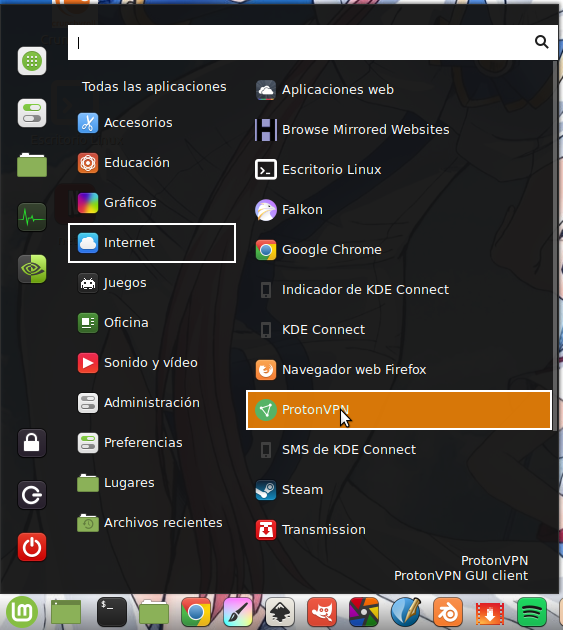
Cada vez que vayas a navegar inicia el programa haciendo click en el botón de inicio Mint en la parte inferior izquierda de tu escritorio para que se despliegue la barra de configuración y software. En esta buscamos el apartado administración-internet-ProtonVPN y damos click para que se inicie, seleccionamos el servidor al que nos conectaremos y abrimos el navegador de nuestra gusto para navegar por internet. En el escritorio se mostrará un mensaje o notificación avisándonos que se conecto la VPN con éxito.

Puedes anclar este programas a los programas que se inician automáticamente al iniciar el computador, evitando de esta manera tener que estarlo iniciando manualmente, pero esto lo veremos en la siguiente actualización de esta nota.
Si hasta acá todo ha salido bien, escribe un comentario y coméntanos que te parece.
Esperamos que este primer contacto con la terminal no te asustara, y muy al contrario vayamos de a poco aprendiendo a utilizar esta excelente herramienta.


Comentarios